Domain wimr.de kaufen?
Wir ziehen mit dem Projekt
wimr.de um.
Sind Sie am Kauf der Domain
wimr.de interessiert?
domain@kv-gmbh.de · 0541-91531010
Domain wimr.de kaufen?
Wie benutzt man den iwarp-Filter in GIMP?
Um den iwarp-Filter in GIMP zu verwenden, öffnen Sie das Bild, auf das Sie den Filter anwenden möchten. Gehen Sie dann zu "Filter" > "Verzerren" > "iWarp". Im iWarp-Fenster können Sie verschiedene Werkzeuge wie "Verzerren", "Verschieben" und "Ziehen" verwenden, um das Bild zu verformen und zu verzerren. Passen Sie die Einstellungen nach Bedarf an und klicken Sie auf "OK", um den Filter anzuwenden. **
Wo finde ich den Filter "iwarp" in GIMP?
Der Filter "iwarp" befindet sich in GIMP unter dem Menüpunkt "Filter" > "Verzerren" > "iWarp". **
Ähnliche Suchbegriffe für GIMP
Top-Angebote
Produkte zum Begriff GIMP:
-
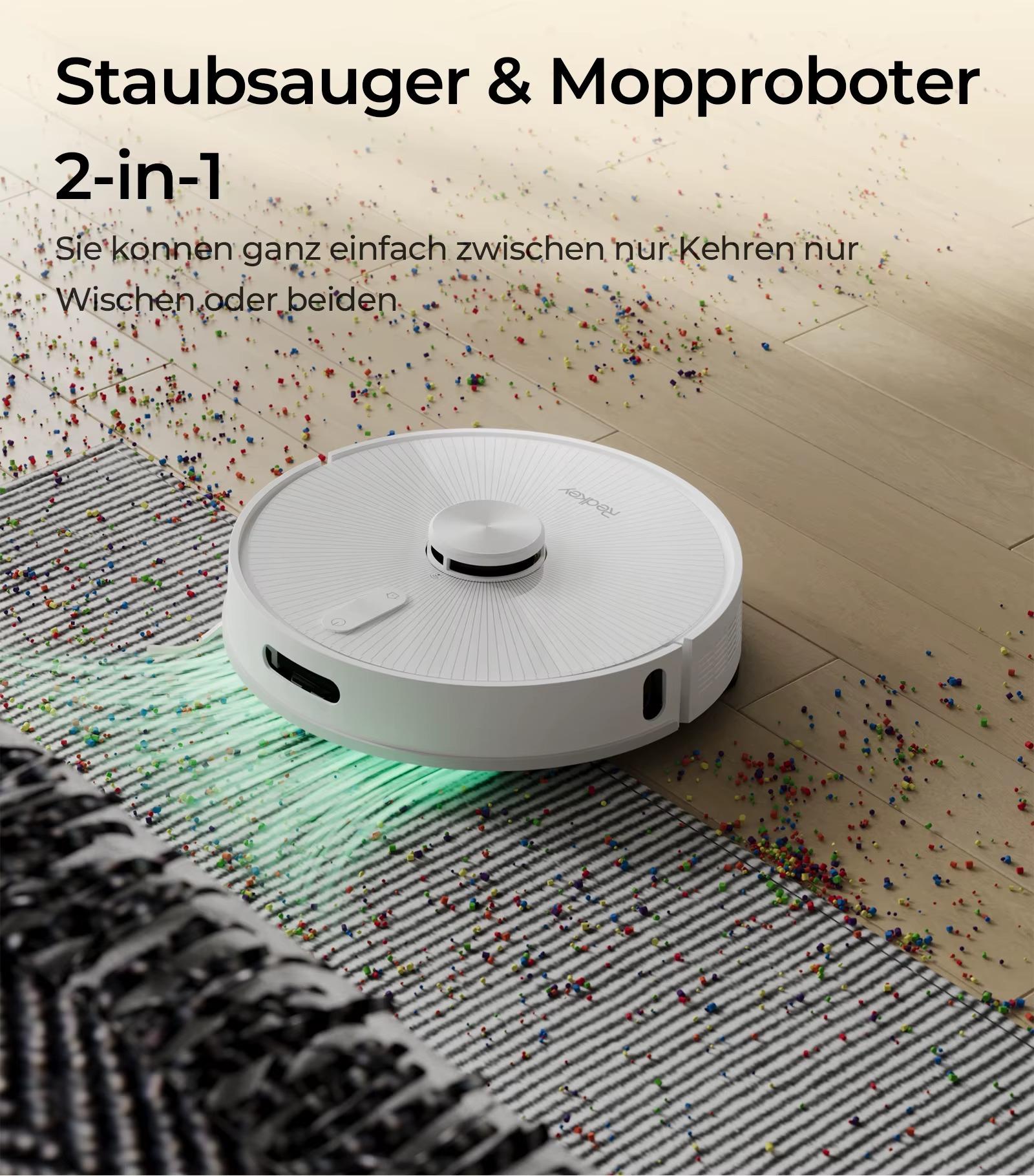
Saugroboter mit Wischfunktion - M3L - 12000 Pa Saugleistung - LiDAR-Navigation - Hinderniserkennung - HEPA-Filter - WLAN 5G/2,4G - WeißDer leistungsstarke M3L Saug- und Wischroboter in elegantem Weiß kombiniert starke 12.000 Pa Saugkraft mit präziser LiDAR-Navigation und intelligenter Hinderniserkennung, um Ihre Böden gründlich und komfortabel zu reinigen - ganz ohne manuelles Staubsaugen. Wichtigste Vorteile Starke 12.000 Pa Saugkraft für hartnäckigen SchmutzSaug- und Wischfunktion für eine gründliche KomplettreinigungLiDAR-Navigation & PSD-Hindernisvermeidung für effiziente, geplante RoutenAnti-Verwicklungs-Seitenbürste für weniger Wartung bei Haaren und FasernTiefe Reinigung mit 12.000 Pa Die hohe Saugkraft von 12.000 Pa nimmt Staub, Krümel und tief sitzenden Schmutz zuverlässig von Hartböden und Teppichen auf. So bleiben selbst stark frequentierte Bereiche sauber, ohne dass Sie zusätzlich nacharbeiten müssen. Saugen und Wischen in einem Durchgang Dank kombinierter Saug- und Wischfunktion wird loser Schmutz zuerst eingesaugt und feiner Staub direkt im Anschluss feucht aufgenommen. Präzise LiDAR-Navigation Das L833,99 €*Versand: 0,00 €Sichere Weiterleitung zum Anbieter
-
Saugroboter - Wischen, Kehren und Saugen - LiDAR-Navigation - HEPA-Filter - Mit Staubbeutel - 90 Minuten Akkulaufzeit - 60 dBDer intelligente 2-in-1-Saug- und Wischroboter sorgt mit starker Saugleistung, präziser LiDAR-Navigation und automatischer Reinigungsplanung für gründlich gepflegte Böden. Ihre Vorteile 2-in-1-Reinigung mit Saugen und Wischen4 Saugstufen und 3 WasserstufenLiDAR-Navigation für geplante ReinigungswegeAutomatische Teppicherkennung mit erhöhter LeistungÜberwindet Hindernisse bis 18 mmAutomatische Rückkehr zur Ladestation und Zeitplanung Gründliche Reinigung Die kraftvolle Saugleistung entfernt Staub und Schmutz von verschiedenen Bodenarten. Auf Teppichen wird die Leistung automatisch angepasst, während die Wischfunktion Hartböden unterstützt. Individuelle Einstellungen Wählen Sie je nach Raum die passende Saugstufe und Wassermenge. Navigation und Komfort LiDAR- und USLAM-Air-6.0-Navigation erfassen die Umgebung präzise. Der Roboter fährt selbstständig zur Station zurück, arbeitet nach Zeitplan und lädt effizient. Lieferumfang Saug- und WischroboterStaubbeutel-SystemLadestation Technische D413,99 €*Versand: 0,00 €Sichere Weiterleitung zum Anbieter
-
Panasonic SYGIC PRO TRUCK NAVIGATION UK - Navigation 3 Jahre (PCPE-SYGTUK1)Produktbeschreibung: Sygic Pro Truck Navigation - Karten - 3 Jahre, Produkttyp: Karten, Lizenzvalidierungsfrist: 3 Jahre, Mitgelieferte Karten: Großbritannien und Nordirland172,49 €*Versand: 0,00 €Sichere Weiterleitung zum Anbieter
-
Panasonic SYGIC PRO FLEET NAVIGATION UK - Navigation 3 Jahre (PCPE-SYGFUK1)Produktbeschreibung: Sygic Pro Fleet Navigation - Karten - 3 Jahre, Produkttyp: Karten, Lizenzvalidierungsfrist: 3 Jahre, Mitgelieferte Karten: Großbritannien und Nordirland119,60 €*Versand: 0,00 €Sichere Weiterleitung zum Anbieter



-
Wie kann ich den Gimp-Filter "Schwarz-Weiß" verwenden?
Um den Gimp-Filter "Schwarz-Weiß" zu verwenden, öffne zuerst das Bild, das du bearbeiten möchtest. Klicke dann auf "Farben" in der Menüleiste und wähle "Schwarz-Weiß" aus. Du kannst die Einstellungen des Filters anpassen, um den gewünschten Effekt zu erzielen, und dann auf "OK" klicken, um die Änderungen anzuwenden. **
-
Wer kennt GIMP?
Viele Menschen kennen GIMP, da es eine beliebte und weit verbreitete kostenlose Bildbearbeitungssoftware ist. Es wird von Hobbyisten, professionellen Fotografen und Grafikdesignern verwendet, um Bilder zu bearbeiten, zu retuschieren und zu erstellen. GIMP bietet eine Vielzahl von Funktionen und ist eine Alternative zu kostenpflichtigen Programmen wie Adobe Photoshop. **
-
Was bedeutet "Gimp"?
"Gimp" ist eine Software zur Bildbearbeitung, die ähnliche Funktionen wie Adobe Photoshop bietet. Der Begriff "Gimp" kann jedoch auch abwertend verwendet werden, um eine Person zu beschreiben, die körperliche Einschränkungen hat oder als ungeschickt oder unbeholfen wahrgenommen wird. **
-
Für Videos Gimp?
Gimp ist ein Bildbearbeitungsprogramm und eignet sich nicht speziell für die Bearbeitung von Videos. Für die Bearbeitung von Videos gibt es spezialisierte Programme wie Adobe Premiere Pro oder Final Cut Pro, die mehr Funktionen und Möglichkeiten bieten. Gimp kann jedoch verwendet werden, um einzelne Frames aus einem Video zu extrahieren und diese dann zu bearbeiten. **

Gimp oder CS2?
Die Wahl zwischen Gimp und CS2 hängt von verschiedenen Faktoren ab. Gimp ist eine kostenlose Open-Source-Software mit vielen Funktionen, die für die meisten Benutzer ausreichend sein sollten. CS2 ist eine ältere Version von Adobe Photoshop, die möglicherweise mehr professionelle Funktionen bietet, aber auch kostenpflichtig ist. Letztendlich hängt die Entscheidung von den individuellen Bedürfnissen und dem Budget des Benutzers ab. **
Wie kann man mit dem GIMP JPEG-Foto-Dithering-Filter das Farbbanding beheben?
Um Farbbanding mit dem GIMP JPEG-Foto-Dithering-Filter zu beheben, können Sie den Filter auf das Bild anwenden und die Einstellungen anpassen, um das Banding zu reduzieren. Experimentieren Sie mit verschiedenen Dithering-Optionen und stellen Sie sicher, dass die Farbtiefe des Bildes hoch genug ist, um das Banding zu minimieren. Sie können auch versuchen, das Bild vor dem Anwenden des Filters zu glätten, um das Banding weiter zu reduzieren. **
Top-Angebote
Produkte zum Begriff GIMP:
-
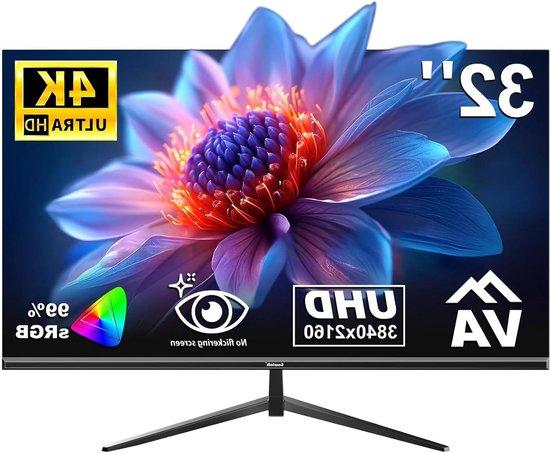
Computerbildschirm - 4K-Display - Visuelle Inhalte - Randloses Design - 32 Zoll - SchwarzErleben Sie atemberaubende Details mit diesem 81 cm (32 Zoll) 4K UHD-Display. Mit einer Auflösung, die viermal höher ist als Full HD, und 16,7 Millionen Farben, werden Filme, Spiele und Ihre Lieblingsinhalte mit unvergleichlicher Klarheit und Präzision zum Leben erweckt. Die 100% sRGB-Farbabdeckung sorgt für lebendige und realistische Bilder, was ein spektakuläres visuelles Erlebnis ermöglicht. Dieses Display ist ideal für Arbeit und Unterhaltung. Dank des VA-Panels genießen Sie einen weiten Betrachtungswinkel von 178 Grad ohne Farbverzerrung, perfekt für gemeinsames Fernsehen. Das ultradünne, randlose Design sorgt für ein elegantes, modernes Aussehen und spart wertvollen Platz auf Ihrem Schreibtisch. Die VESA-Montagemöglichkeit bietet Flexibilität für die Wandmontage, wodurch Ihr Arbeitsplatz organisiert bleibt. Genießen Sie komfortables Sehen, auch bei langen Sitzungen, dank der augenschonenden Technologie, die Flimmern eliminiert und schädliches blaues Licht filtert. Mit vielseitige563,01 €*Versand: 0,00 €Sichere Weiterleitung zum Anbieter
-
Saugroboter mit Wischfunktion - M3L - 12000 Pa Saugleistung - LiDAR-Navigation - Hinderniserkennung - HEPA-Filter - WLAN 5G/2,4G - WeißDer leistungsstarke M3L Saug- und Wischroboter in elegantem Weiß kombiniert starke 12.000 Pa Saugkraft mit präziser LiDAR-Navigation und intelligenter Hinderniserkennung, um Ihre Böden gründlich und komfortabel zu reinigen - ganz ohne manuelles Staubsaugen. Wichtigste Vorteile Starke 12.000 Pa Saugkraft für hartnäckigen SchmutzSaug- und Wischfunktion für eine gründliche KomplettreinigungLiDAR-Navigation & PSD-Hindernisvermeidung für effiziente, geplante RoutenAnti-Verwicklungs-Seitenbürste für weniger Wartung bei Haaren und FasernTiefe Reinigung mit 12.000 Pa Die hohe Saugkraft von 12.000 Pa nimmt Staub, Krümel und tief sitzenden Schmutz zuverlässig von Hartböden und Teppichen auf. So bleiben selbst stark frequentierte Bereiche sauber, ohne dass Sie zusätzlich nacharbeiten müssen. Saugen und Wischen in einem Durchgang Dank kombinierter Saug- und Wischfunktion wird loser Schmutz zuerst eingesaugt und feiner Staub direkt im Anschluss feucht aufgenommen. Präzise LiDAR-Navigation Das L833,99 €*Versand: 0,00 €Sichere Weiterleitung zum Anbieter
-
Saugroboter - Wischen, Kehren und Saugen - LiDAR-Navigation - HEPA-Filter - Mit Staubbeutel - 90 Minuten Akkulaufzeit - 60 dBDer intelligente 2-in-1-Saug- und Wischroboter sorgt mit starker Saugleistung, präziser LiDAR-Navigation und automatischer Reinigungsplanung für gründlich gepflegte Böden. Ihre Vorteile 2-in-1-Reinigung mit Saugen und Wischen4 Saugstufen und 3 WasserstufenLiDAR-Navigation für geplante ReinigungswegeAutomatische Teppicherkennung mit erhöhter LeistungÜberwindet Hindernisse bis 18 mmAutomatische Rückkehr zur Ladestation und Zeitplanung Gründliche Reinigung Die kraftvolle Saugleistung entfernt Staub und Schmutz von verschiedenen Bodenarten. Auf Teppichen wird die Leistung automatisch angepasst, während die Wischfunktion Hartböden unterstützt. Individuelle Einstellungen Wählen Sie je nach Raum die passende Saugstufe und Wassermenge. Navigation und Komfort LiDAR- und USLAM-Air-6.0-Navigation erfassen die Umgebung präzise. Der Roboter fährt selbstständig zur Station zurück, arbeitet nach Zeitplan und lädt effizient. Lieferumfang Saug- und WischroboterStaubbeutel-SystemLadestation Technische D413,99 €*Versand: 0,00 €Sichere Weiterleitung zum Anbieter
-
Wie benutzt man den iwarp-Filter in GIMP?
Um den iwarp-Filter in GIMP zu verwenden, öffnen Sie das Bild, auf das Sie den Filter anwenden möchten. Gehen Sie dann zu "Filter" > "Verzerren" > "iWarp". Im iWarp-Fenster können Sie verschiedene Werkzeuge wie "Verzerren", "Verschieben" und "Ziehen" verwenden, um das Bild zu verformen und zu verzerren. Passen Sie die Einstellungen nach Bedarf an und klicken Sie auf "OK", um den Filter anzuwenden. **
-
Wo finde ich den Filter "iwarp" in GIMP?
Der Filter "iwarp" befindet sich in GIMP unter dem Menüpunkt "Filter" > "Verzerren" > "iWarp". **
-
Wie kann ich den Gimp-Filter "Schwarz-Weiß" verwenden?
Um den Gimp-Filter "Schwarz-Weiß" zu verwenden, öffne zuerst das Bild, das du bearbeiten möchtest. Klicke dann auf "Farben" in der Menüleiste und wähle "Schwarz-Weiß" aus. Du kannst die Einstellungen des Filters anpassen, um den gewünschten Effekt zu erzielen, und dann auf "OK" klicken, um die Änderungen anzuwenden. **
-
Wer kennt GIMP?
Viele Menschen kennen GIMP, da es eine beliebte und weit verbreitete kostenlose Bildbearbeitungssoftware ist. Es wird von Hobbyisten, professionellen Fotografen und Grafikdesignern verwendet, um Bilder zu bearbeiten, zu retuschieren und zu erstellen. GIMP bietet eine Vielzahl von Funktionen und ist eine Alternative zu kostenpflichtigen Programmen wie Adobe Photoshop. **
Ähnliche Suchbegriffe für GIMP
-
Panasonic SYGIC PRO TRUCK NAVIGATION UK - Navigation 3 Jahre (PCPE-SYGTUK1)Produktbeschreibung: Sygic Pro Truck Navigation - Karten - 3 Jahre, Produkttyp: Karten, Lizenzvalidierungsfrist: 3 Jahre, Mitgelieferte Karten: Großbritannien und Nordirland172,49 €*Versand: 0,00 €Sichere Weiterleitung zum Anbieter
-
Panasonic SYGIC PRO FLEET NAVIGATION UK - Navigation 3 Jahre (PCPE-SYGFUK1)Produktbeschreibung: Sygic Pro Fleet Navigation - Karten - 3 Jahre, Produkttyp: Karten, Lizenzvalidierungsfrist: 3 Jahre, Mitgelieferte Karten: Großbritannien und Nordirland119,60 €*Versand: 0,00 €Sichere Weiterleitung zum Anbieter
-
Wolf, Jürgen: GIMP 3GIMP 3 , Das umfassende Handbuch. GIMP 3 von A bis Z. Praxis-Worskhops und Profi-Tipps , Servopumpen > Sportfederung , Auflage: 4. Auflage, Erscheinungsjahr: 20250408, Titel der Reihe: Rheinwerk Design##, Autoren: Wolf, Jürgen, Auflage: 25004, Auflage/Ausgabe: 4. Auflage, Seitenzahl/Blattzahl: 900, Themenüberschrift: COMPUTERS / Digital Media / Photography (see also PHOTOGRAPHY / Techniques / Digital), Keyword: Bild-Bearbeitung; Brush Tool Update; Farb-Korrektur; Fotografie; GIMP 3; Grafik; HDR SVG CMYK EPS; Hand-Buch Bücher lernen Tipps Workshops; Linux Ubuntu Open Source; Malen Font Paint; Programm Software; Raw Plugin; Retusche Effekt; Script-Fu; Video Editing; Web-Design; bearbeiten, Fachschema: Bildbearbeitung~Bildverarbeitung~Grafik (EDV) / Bildverarbeitung~Farbfotografie~Fotografie~Photo~Photographie, Fachkategorie: Fotografie~Foto- und Bildbearbeitung, Warengruppe: HC/Fotografieren/Filmen/Videofilmen, UNSPSC: 49019900, Warenverzeichnis für die Außenhandelsstatistik: 49019900, Länge: 240, Breite: 175, Höhe: 43, Gewicht: 2044, Produktform: Gebunden, Genre: Sachbuch/Ratgeber,49,90 €*Versand: 0,00 €Sichere Weiterleitung zum Anbieter
-
Was bedeutet "Gimp"?
"Gimp" ist eine Software zur Bildbearbeitung, die ähnliche Funktionen wie Adobe Photoshop bietet. Der Begriff "Gimp" kann jedoch auch abwertend verwendet werden, um eine Person zu beschreiben, die körperliche Einschränkungen hat oder als ungeschickt oder unbeholfen wahrgenommen wird. **
-
Für Videos Gimp?
Gimp ist ein Bildbearbeitungsprogramm und eignet sich nicht speziell für die Bearbeitung von Videos. Für die Bearbeitung von Videos gibt es spezialisierte Programme wie Adobe Premiere Pro oder Final Cut Pro, die mehr Funktionen und Möglichkeiten bieten. Gimp kann jedoch verwendet werden, um einzelne Frames aus einem Video zu extrahieren und diese dann zu bearbeiten. **
-
Gimp oder CS2?
Die Wahl zwischen Gimp und CS2 hängt von verschiedenen Faktoren ab. Gimp ist eine kostenlose Open-Source-Software mit vielen Funktionen, die für die meisten Benutzer ausreichend sein sollten. CS2 ist eine ältere Version von Adobe Photoshop, die möglicherweise mehr professionelle Funktionen bietet, aber auch kostenpflichtig ist. Letztendlich hängt die Entscheidung von den individuellen Bedürfnissen und dem Budget des Benutzers ab. **
-
Wie kann man mit dem GIMP JPEG-Foto-Dithering-Filter das Farbbanding beheben?
Um Farbbanding mit dem GIMP JPEG-Foto-Dithering-Filter zu beheben, können Sie den Filter auf das Bild anwenden und die Einstellungen anpassen, um das Banding zu reduzieren. Experimentieren Sie mit verschiedenen Dithering-Optionen und stellen Sie sicher, dass die Farbtiefe des Bildes hoch genug ist, um das Banding zu minimieren. Sie können auch versuchen, das Bild vor dem Anwenden des Filters zu glätten, um das Banding weiter zu reduzieren. **
* Alle Preise verstehen sich inklusive der gesetzlichen Mehrwertsteuer und ggf. zuzüglich Versandkosten. Die Angebotsinformationen basieren auf den Angaben des jeweiligen Shops und werden über automatisierte Prozesse aktualisiert. Eine Aktualisierung in Echtzeit findet nicht statt, so dass es im Einzelfall zu Abweichungen kommen kann. ** Hinweis: Teile dieses Inhalts wurden von KI erstellt.